Domain premiumtinte.de kaufen?
Wir ziehen mit dem Projekt
premiumtinte.de um.
Sind Sie am Kauf der Domain
premiumtinte.de interessiert?
domain@kv-gmbh.de · 0541-91531010
Domain premiumtinte.de kaufen?
Wie installiere ich macOS Mojave?
Um macOS Mojave zu installieren, müssen Sie zuerst sicherstellen, dass Ihr Mac die Systemanforderungen erfüllt. Gehen Sie dann in den Mac App Store und suchen Sie nach macOS Mojave. Klicken Sie auf "Laden" und folgen Sie den Anweisungen auf dem Bildschirm, um den Download abzuschließen. Sobald der Download abgeschlossen ist, öffnet sich automatisch das Installationsprogramm. Befolgen Sie die Anweisungen, um den Installationsprozess zu starten und macOS Mojave auf Ihrem Mac zu installieren. **
Wie kann ich macOS Mojave installieren?
Um macOS Mojave zu installieren, musst du sicherstellen, dass dein Mac die Systemanforderungen erfüllt. Gehe dann in den Mac App Store und suche nach macOS Mojave. Klicke auf "Laden" und folge den Anweisungen, um das Installationsprogramm herunterzuladen. Starte den Installationsprozess und folge den Anweisungen auf dem Bildschirm, um macOS Mojave auf deinem Mac zu installieren. Stelle sicher, dass du vorher ein Backup deiner Daten erstellst, um sicherzustellen, dass keine wichtigen Informationen verloren gehen. **

Ähnliche Suchbegriffe für MacOS Mojave
Top-Angebote
Produkte zum Begriff MacOS Mojave:
-
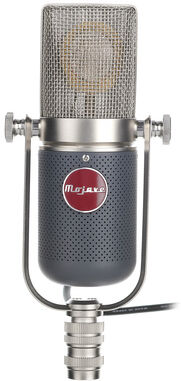
Mojave MA-37Mojave MA-37; Großmembran Röhren-Kondensatormikrofon; Richtcharakteristik: Niere oder Kugel; max. Schalldruck: 135dB SPL; Frequenzbereich: 30 Hz - 18kHz; hi-pass filter wahlweise bei 100Hz oder 200Hz; Impedanz: 170 Ohm; Empfindlichkeit: -46 dBv; inkl. Netzteil mit Anschlusskabel und Koffer; Gewicht Mikrofon: ca. 0,5 kg3499,00 €*Versand: 0,00 €Sichere Weiterleitung zum Anbieter
-
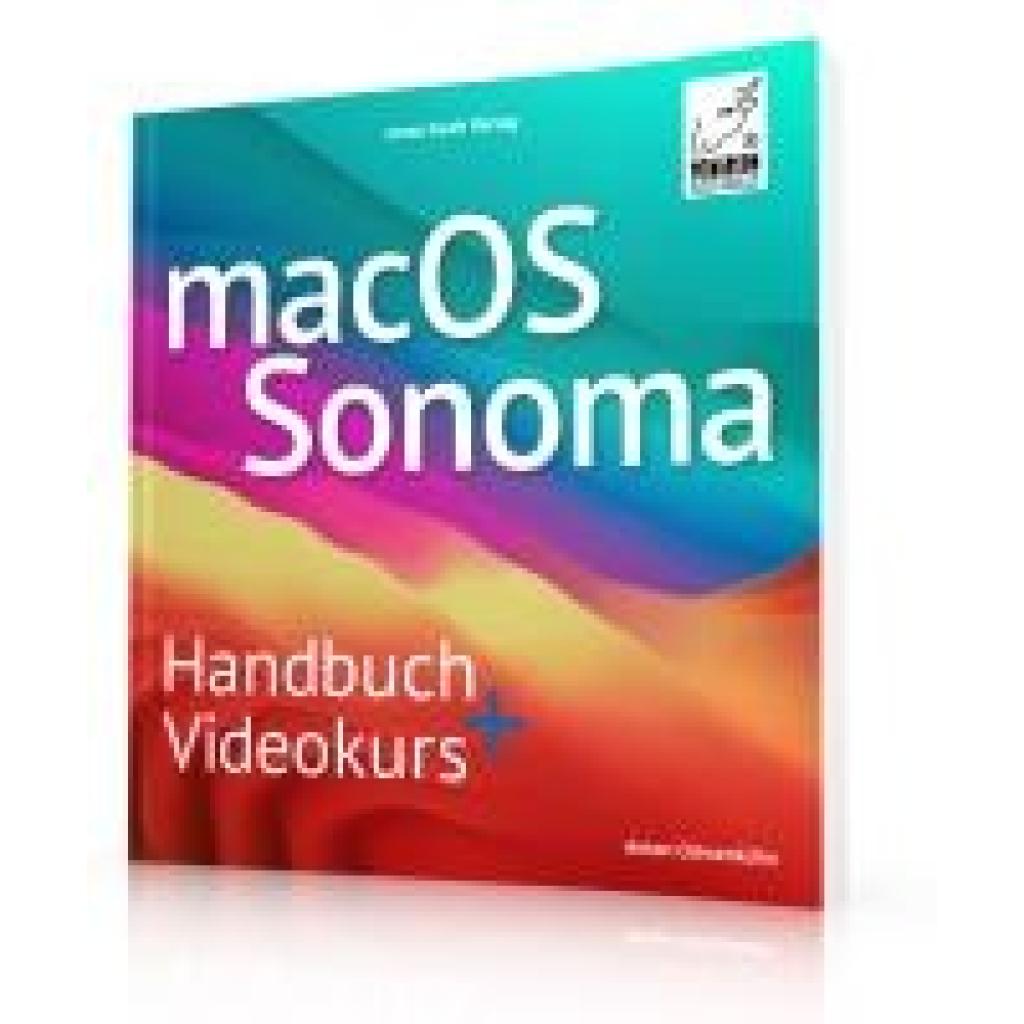
Ochsenkühn, Anton: macOS Sonoma/Sequoia Standardwerk - PREMIUM VideobuchmacOS Sonoma/Sequoia Standardwerk - PREMIUM Videobuch , Exklusiv im amac-buch Verlag: Das innovative Buch-Video-Konzept Sehen, sofort verstehen und umsetzen Ein Buch aus der Premium-Videobuch-Reihe macOS Sonoma/Sequoia Standardwerk - inklusive mehr als 5 h Lernvideos Ein Mac ist einfach zu bedienen und dennoch extrem leistungsfähig. Das liegt daran, dass Apple sowohl Hard- als auch Software herstellt und so beides perfekt aufeinander abstimmen kann. Nutznießer sind Benutzer/-innen, die einen optimierten Computer für Arbeit und Freizeit erhalten - egal ob MacBook Air/Pro, iMac, Mac mini, Mac Studio oder Mac Pro. Ergänzt wird macOS durch eine Fülle nützlicher Apps wie Mail, Safari, Erinnerungen, Kalender, Pages, Numbers, Keynote, Vorschau, Nachrichten, Bücher, Home, Aktien u.v.m. In diesem Standardwerk erhalten Sie eine umfassende Funktionsbeschreibung, mit der Sie sofort loslegen können. Aus dem Inhalt Installation Egal ob Sie einen neuen Mac gekauft haben oder auf macOS Sonoma/Sequoia aktualisieren wollen - Sie finden alle notwendigen Informationen in diesem Buch. Dock, Stage Manager, Launchpad, Mission Control, Spaces Viele bewährte sowie neue Hilfsmittel stehen für die effiziente Bedienung Ihres Macs bereit. Zahlreiche Insidertipps helfen Ihnen, alle Funktionen auszureizen. Tabs, Tags, Übersicht, Galerie, Schnellaktionen Lernen Sie die vielen Raffinessen von macOS kennen, um noch produktiver arbeiten zu können. Mail, Safari, Nachrichten, FaceTime, SharePlay Mit den Standard-Apps können Sie einfach in Kontakt bleiben, Daten austauschen und effizient mit dem Internet arbeiten. Siri, Spotlight, iCloud Drive, Handoff Daten finden, Daten teilen und nahtlos mit dem iPad oder iPhone weitermachen. Mit Siri hört der Mac aufs Wort, und vieles wird damit einfacher. Kalender, Karten, Kontakte, Mitteilungen, Erinnerungen, Aktien Diese integrierten Apps helfen Ihnen, stets organisiert zu bleiben und die Daten über die iCloud an mobile Apple-Geräte weiterzugeben. Time Machine, Datenschutz, iCloud+, FileVault Sensible Daten müssen geschützt werden. Nutzen Sie die macOS-Sicherheitsfunktionen. Troubleshooting und Fitnesstraining: Lernen Sie Tricks kennen, damit Ihr Mac fit bleibt. Und wenn es mal Ärger gibt, dann finden Sie im Buch die Abhilfen hierfür. , Federungsset > Sportfederung , Erscheinungsjahr: 202310, Produktform: Kartoniert, Autoren: Ochsenkühn, Anton, Seitenzahl/Blattzahl: 550, Keyword: Apple Betriebssystem; Mac; maOS Sonoma Sequoia, Fachschema: Apple Computer / iOS~Betriebssystem (EDV)~Operating System, Fachkategorie: Digital- und Informationstechnologien: allgemeine Themen, Warengruppe: HC/Betriebssysteme/Benutzeroberflächen, Fachkategorie: Betriebssysteme, UNSPSC: 49019900, Warenverzeichnis für die Außenhandelsstatistik: 49019900, Verlag: amac-buch Verlag, Verlag: amac-buch Verlag, Verlag: Ochsenkhn, Anton, u. Simone, Länge: 222, Breite: 208, Höhe: 26, Gewicht: 1358, Produktform: Kartoniert, Genre: Mathematik/Naturwissenschaften/Technik/Medizin, Genre: Mathematik/Naturwissenschaften/Technik/Medizin,36,50 €*Versand: 0,00 €Sichere Weiterleitung zum Anbieter
-
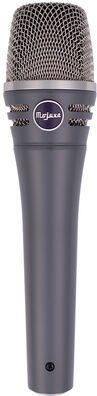
Mojave MA-DMojave MA-D; Dynamisches Gesangsmikrofon; Handheld Format; Richtcharakteristik: Niere; Frequenzbereich: 30Hz-16kHz; Nennimpedanz: 600 Ohm; Empfindlichkeit: -53 dB re 1V/Pa (2,2mV/Pa) ; max. SPL: 160 dB; inkl. Mikrofonklemme und Kunstledertasche179,00 €*Versand: 0,00 €Sichere Weiterleitung zum Anbieter
-
PRS JM Silver Sky RW Mojave Brown Mojave Brown SatinPRS JM Silver Sky RW Mojave Brown Satin; ST-Style E-Gitarre; Korpus: Erle; Hals: Ahorn; Griffbrett: Palisander (Dalbergia Latifolia); Halsbefestigung: geschraubt; Halsprofil: 635 JM-R; Einlagen: Small Birds; 22 Bünde; Sattel: Knochen; Sattelbreite: 42,1 mm (1,656"); Mensur: 648 mm (25,5"); Griffbrettradius: 184 mm (7,25"); Halsdicke am 1ten Bund: 22 mm; Halsdicke am 12ten Bund: 24 mm; Schlagbrett: weiß; Tonabnehmer: 635JM (Steg), 635JM (Mitte), 635JM (Hals); Regler: 1x Volume, 2x Tone; Schalter: 5-Wege; Tremolo: PRS Steel Tremolo; Hardware Oberfläche: Nickel; Mechaniken: Vintage Style Locking; inkl. Gigbag; Farbe: Mojave Brown Satin; Made in USA2812,00 €*Versand: 0,00 €Sichere Weiterleitung zum Anbieter


-
Ist es sinnvoll, auf macOS Mojave umzustellen?
Die Entscheidung, auf macOS Mojave umzustellen, hängt von verschiedenen Faktoren ab. Wenn du von den neuen Funktionen und Verbesserungen profitieren möchtest, wie zum Beispiel den Dark Mode oder die verbesserte Datenschutzkontrolle, kann es sinnvoll sein, auf Mojave umzusteigen. Es ist jedoch wichtig zu beachten, dass ältere Software möglicherweise nicht mit Mojave kompatibel ist, daher solltest du sicherstellen, dass alle deine wichtigen Programme und Anwendungen mit dem neuen Betriebssystem funktionieren. **
-
Warum kann macOS Mojave leider nicht installiert werden?
Es gibt verschiedene Gründe, warum macOS Mojave möglicherweise nicht installiert werden kann. Ein möglicher Grund könnte sein, dass das Gerät nicht die Mindestanforderungen für das Betriebssystem erfüllt. Ein weiterer Grund könnte sein, dass es Probleme mit der Festplatte oder dem Speicherplatz gibt. Es ist auch möglich, dass es Inkompatibilitäten mit bestimmter Software oder Hardware gibt, die die Installation verhindern. **
-
Welche Version ist besser: macOS Mojave oder Catalina?
Die Antwort auf diese Frage hängt von den individuellen Bedürfnissen und Vorlieben des Benutzers ab. macOS Mojave bietet eine stabile und zuverlässige Leistung, während Catalina neue Funktionen wie Sidecar und verbesserte Sicherheitsmaßnahmen bietet. Es ist ratsam, die Kompatibilität mit vorhandener Software und Hardware zu überprüfen, bevor man sich für eine Version entscheidet. **
-
Ist macOS 10.14 Mojave wirklich schlechter als ein macOS aus dem Jahr 2014?
Nein, macOS 10.14 Mojave ist nicht schlechter als ein macOS aus dem Jahr 2014. Tatsächlich enthält Mojave viele neue Funktionen und Verbesserungen, die die Benutzererfahrung und Leistung verbessern. Es ist jedoch wichtig zu beachten, dass die Leistung von macOS auch von der Hardware abhängt, auf der es läuft. **

Wie lade ich GIMP auf macOS Mojave 10.14.5 herunter?
Um GIMP auf macOS Mojave 10.14.5 herunterzuladen, besuche die offizielle GIMP-Website (https://www.gimp.org/) und klicke auf den Download-Button. Wähle dann die Version für macOS aus und lade die Installationsdatei herunter. Nachdem der Download abgeschlossen ist, öffne die Datei und folge den Anweisungen, um GIMP auf deinem Mac zu installieren. **
Wie erstelle ich eine ISO-Datei von macOS Mojave?
Um eine ISO-Datei von macOS Mojave zu erstellen, benötigst du Zugriff auf einen Mac mit macOS Mojave. Lade das macOS Mojave-Installationsprogramm aus dem Mac App Store herunter und führe es aus. Verwende dann ein Tool wie Disk Utility, um eine ISO-Datei von der Installations-App zu erstellen. **
Top-Angebote
Produkte zum Begriff MacOS Mojave:
-
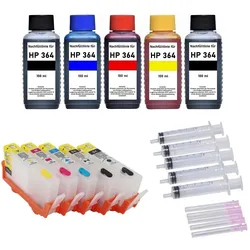
Wiederbefüllbare Tintenpatronen HP 364 XL - 5 Patronen + 500 ml Nachfülltinte5 wiederbefüllbare Tintenpatronen HP 364 XL schwarz, cyan, magenta, gelb, photo-black + 500 ml Nachfülltinte. Nachfüllbare Druckerpatronen für HP Deskjet D5445, D5460 HP Officejet 7515 HP Photosmart 7510, 7520, B8550, C5324, C5370, C5373, C5380, C5383, C5388, C5390, C5393, C6300 Serie, C6324, C6380, C6383, D5445, D5460, D5463, D5468, D7560 HP Photosmart Premium B410 A, B410 C, C309 G, C310 A, C410 A, C410 B, C410 C, C410 D, C410 E, FAX, FAX C309 A, Touchsmart WEB, Touchsmart WEB C309 N Ersetzen die original Tintenpatronen HP 364 black XL - HP CN684EE, CB321EE, CB316EE / HP 364 cyan XL - HP CB323EE, CB318EE / HP 364 magenta XL - HP CB324EE, CB319EE / HP 364 yellow XL - HP CB325EE, CB320EE / HP 364 photo-black XL - HP CB322EE, CB317EE. Füllmengen: schwarz 20 ml, cyan, magenta, gelb, photo-schwarz je 12 ml. Das Patronenset enthält 5 wiederbefüllbare Patronen mit Chips, ersetzen die Originalpatronen HP 364 black, cyan, magenta, yellow, photoblack 5 x 100 ml Premium-Nachfülltinte schwarz, cyan, magenta, gelb, photoschwarz 5 Spritzen, 5 Kanülen 2 Latex Handschuhe Befüllanleitung Diese Nachfüllpatronen sind mit (Auto) Reset Chips bestückt. Sie zeigen nur bei der ersten Verwendung den Füllstand der Patronen an. Danach werden sie vom Drucker als voll erkannt, zeigen den Füllstand aber nicht mehr an. Einfacher gehts nicht: Patrone(n) mit Tinte befüllen, Befüllöffnung schließen, drucken bis Patrone(n) wieder leer ist, dann einfach wieder entnehmen, erneut befüllen und weiterdrucken. Der (Auto-)Reset-Chip auf der Patrone sorgt dabei dafür, dass die Patrone nach dem Befüllen vom Drucker erkannt wird. Es wird kein Chipresetter benötigt. Dieser Vorgang lässt sich beliebig oft wiederholen! Die in diesem Set enthaltenen Nachfülltinten stehen den Originaltinten des Drucker-Herstellers in nichts nach. Es sind Premiumtinten, die speziell auf die jeweiligen Druckerserien bzw. deren Patronen und somit für beste Druckergebnisse angepasst wurden. Die Lagerfähigkeit beträgt ca. 2 Jahre, Tinten sollte man kühl und dunkel lagern. Dieses Set aus nachfüllbaren Patronen und Tinten schont die Umwelt und spart dabei eine Menge Geld. Gegenüber gleicher Tintenmenge in Originalpatronen liegt die Ersparnis bei mehreren hundert Euro! Wenn die Tinten aufgebraucht sind, können diese bei uns nachbestellt werden. Hinweis zur Verwendung und zum Reset-Vorgang: Einfachste Befüllung im Gegensatz zu den Originalpatronen! Befüllt werden diese Druckerpatronen durch das Einfüllloch. Hierzu einfach den farbigen Stopfen entfernen und Tinte einfüllen. Danach das Einfüllloch mit dem vorher entnommenen Stopfen wieder verschließen. Es sollte grundsätzlich der gesamte Patronensatz getauscht werden. Vor dem Druckvorgang muss der farbige Streifen mit der Beschriftung "Pull" ODER der transparente Stopfen der Patrone entfernt werden. Dies ist nötig für den Druckausgleich in der Patrone, damit beim Drucken kein Unterdruck entsteht, der den Tintenfluss behindert. Wenn der Drucker auffordert, eine Patrone zu tauschen, sollte man diese Patrone entnehmen und Tinte nachfüllen. Nach dem erneuten Einsetzen erkennt der Drucker die Patrone automatisch, zeigt aber keinen Füllstand mehr an. Dennoch erinnert der Drucker nach einer festgelegten Anzahl an Ausdrucken zum Tausch (Befüllung). Wir raten dennoch, gelegentich nachzuschauen, ob sich noch ausreichend Tinte in den Patronen befindet und gegebenenfalls vorzeitig nachzufüllen. Bitte beachten, dass in diesen Patronen nur passende Tinten für den jeweiligen Drucker verwendet werden! Universaltinten oder Tinten für andere Drucksysteme beeinträchtigen nicht nur die Druckqualität sondern auch die Funktionsweise des Druckers dahingehend, dass der Druckkopf Schaden nehmen kann. Dies ist kein Produkt des Druckerherstellers. Alle Hersteller- und Markennamen dienen nur zur Kenntlichmachung der Kompatibilität und sind Eigentum der jeweiligen Rechteinhaber.33,90 €*Versand: 5,95 €Sichere Weiterleitung zum Anbieter
-
Mojave MA-37Mojave MA-37; Großmembran Röhren-Kondensatormikrofon; Richtcharakteristik: Niere oder Kugel; max. Schalldruck: 135dB SPL; Frequenzbereich: 30 Hz - 18kHz; hi-pass filter wahlweise bei 100Hz oder 200Hz; Impedanz: 170 Ohm; Empfindlichkeit: -46 dBv; inkl. Netzteil mit Anschlusskabel und Koffer; Gewicht Mikrofon: ca. 0,5 kg3499,00 €*Versand: 0,00 €Sichere Weiterleitung zum Anbieter
-
Ochsenkühn, Anton: macOS Sonoma/Sequoia Standardwerk - PREMIUM VideobuchmacOS Sonoma/Sequoia Standardwerk - PREMIUM Videobuch , Exklusiv im amac-buch Verlag: Das innovative Buch-Video-Konzept Sehen, sofort verstehen und umsetzen Ein Buch aus der Premium-Videobuch-Reihe macOS Sonoma/Sequoia Standardwerk - inklusive mehr als 5 h Lernvideos Ein Mac ist einfach zu bedienen und dennoch extrem leistungsfähig. Das liegt daran, dass Apple sowohl Hard- als auch Software herstellt und so beides perfekt aufeinander abstimmen kann. Nutznießer sind Benutzer/-innen, die einen optimierten Computer für Arbeit und Freizeit erhalten - egal ob MacBook Air/Pro, iMac, Mac mini, Mac Studio oder Mac Pro. Ergänzt wird macOS durch eine Fülle nützlicher Apps wie Mail, Safari, Erinnerungen, Kalender, Pages, Numbers, Keynote, Vorschau, Nachrichten, Bücher, Home, Aktien u.v.m. In diesem Standardwerk erhalten Sie eine umfassende Funktionsbeschreibung, mit der Sie sofort loslegen können. Aus dem Inhalt Installation Egal ob Sie einen neuen Mac gekauft haben oder auf macOS Sonoma/Sequoia aktualisieren wollen - Sie finden alle notwendigen Informationen in diesem Buch. Dock, Stage Manager, Launchpad, Mission Control, Spaces Viele bewährte sowie neue Hilfsmittel stehen für die effiziente Bedienung Ihres Macs bereit. Zahlreiche Insidertipps helfen Ihnen, alle Funktionen auszureizen. Tabs, Tags, Übersicht, Galerie, Schnellaktionen Lernen Sie die vielen Raffinessen von macOS kennen, um noch produktiver arbeiten zu können. Mail, Safari, Nachrichten, FaceTime, SharePlay Mit den Standard-Apps können Sie einfach in Kontakt bleiben, Daten austauschen und effizient mit dem Internet arbeiten. Siri, Spotlight, iCloud Drive, Handoff Daten finden, Daten teilen und nahtlos mit dem iPad oder iPhone weitermachen. Mit Siri hört der Mac aufs Wort, und vieles wird damit einfacher. Kalender, Karten, Kontakte, Mitteilungen, Erinnerungen, Aktien Diese integrierten Apps helfen Ihnen, stets organisiert zu bleiben und die Daten über die iCloud an mobile Apple-Geräte weiterzugeben. Time Machine, Datenschutz, iCloud+, FileVault Sensible Daten müssen geschützt werden. Nutzen Sie die macOS-Sicherheitsfunktionen. Troubleshooting und Fitnesstraining: Lernen Sie Tricks kennen, damit Ihr Mac fit bleibt. Und wenn es mal Ärger gibt, dann finden Sie im Buch die Abhilfen hierfür. , Federungsset > Sportfederung , Erscheinungsjahr: 202310, Produktform: Kartoniert, Autoren: Ochsenkühn, Anton, Seitenzahl/Blattzahl: 550, Keyword: Apple Betriebssystem; Mac; maOS Sonoma Sequoia, Fachschema: Apple Computer / iOS~Betriebssystem (EDV)~Operating System, Fachkategorie: Digital- und Informationstechnologien: allgemeine Themen, Warengruppe: HC/Betriebssysteme/Benutzeroberflächen, Fachkategorie: Betriebssysteme, UNSPSC: 49019900, Warenverzeichnis für die Außenhandelsstatistik: 49019900, Verlag: amac-buch Verlag, Verlag: amac-buch Verlag, Verlag: Ochsenkhn, Anton, u. Simone, Länge: 222, Breite: 208, Höhe: 26, Gewicht: 1358, Produktform: Kartoniert, Genre: Mathematik/Naturwissenschaften/Technik/Medizin, Genre: Mathematik/Naturwissenschaften/Technik/Medizin,36,50 €*Versand: 0,00 €Sichere Weiterleitung zum Anbieter
-
Wie installiere ich macOS Mojave?
Um macOS Mojave zu installieren, müssen Sie zuerst sicherstellen, dass Ihr Mac die Systemanforderungen erfüllt. Gehen Sie dann in den Mac App Store und suchen Sie nach macOS Mojave. Klicken Sie auf "Laden" und folgen Sie den Anweisungen auf dem Bildschirm, um den Download abzuschließen. Sobald der Download abgeschlossen ist, öffnet sich automatisch das Installationsprogramm. Befolgen Sie die Anweisungen, um den Installationsprozess zu starten und macOS Mojave auf Ihrem Mac zu installieren. **
-
Wie kann ich macOS Mojave installieren?
Um macOS Mojave zu installieren, musst du sicherstellen, dass dein Mac die Systemanforderungen erfüllt. Gehe dann in den Mac App Store und suche nach macOS Mojave. Klicke auf "Laden" und folge den Anweisungen, um das Installationsprogramm herunterzuladen. Starte den Installationsprozess und folge den Anweisungen auf dem Bildschirm, um macOS Mojave auf deinem Mac zu installieren. Stelle sicher, dass du vorher ein Backup deiner Daten erstellst, um sicherzustellen, dass keine wichtigen Informationen verloren gehen. **
-
Ist es sinnvoll, auf macOS Mojave umzustellen?
Die Entscheidung, auf macOS Mojave umzustellen, hängt von verschiedenen Faktoren ab. Wenn du von den neuen Funktionen und Verbesserungen profitieren möchtest, wie zum Beispiel den Dark Mode oder die verbesserte Datenschutzkontrolle, kann es sinnvoll sein, auf Mojave umzusteigen. Es ist jedoch wichtig zu beachten, dass ältere Software möglicherweise nicht mit Mojave kompatibel ist, daher solltest du sicherstellen, dass alle deine wichtigen Programme und Anwendungen mit dem neuen Betriebssystem funktionieren. **
-
Warum kann macOS Mojave leider nicht installiert werden?
Es gibt verschiedene Gründe, warum macOS Mojave möglicherweise nicht installiert werden kann. Ein möglicher Grund könnte sein, dass das Gerät nicht die Mindestanforderungen für das Betriebssystem erfüllt. Ein weiterer Grund könnte sein, dass es Probleme mit der Festplatte oder dem Speicherplatz gibt. Es ist auch möglich, dass es Inkompatibilitäten mit bestimmter Software oder Hardware gibt, die die Installation verhindern. **
Ähnliche Suchbegriffe für MacOS Mojave
-
Mojave MA-DMojave MA-D; Dynamisches Gesangsmikrofon; Handheld Format; Richtcharakteristik: Niere; Frequenzbereich: 30Hz-16kHz; Nennimpedanz: 600 Ohm; Empfindlichkeit: -53 dB re 1V/Pa (2,2mV/Pa) ; max. SPL: 160 dB; inkl. Mikrofonklemme und Kunstledertasche179,00 €*Versand: 0,00 €Sichere Weiterleitung zum Anbieter
-
PRS JM Silver Sky RW Mojave Brown Mojave Brown SatinPRS JM Silver Sky RW Mojave Brown Satin; ST-Style E-Gitarre; Korpus: Erle; Hals: Ahorn; Griffbrett: Palisander (Dalbergia Latifolia); Halsbefestigung: geschraubt; Halsprofil: 635 JM-R; Einlagen: Small Birds; 22 Bünde; Sattel: Knochen; Sattelbreite: 42,1 mm (1,656"); Mensur: 648 mm (25,5"); Griffbrettradius: 184 mm (7,25"); Halsdicke am 1ten Bund: 22 mm; Halsdicke am 12ten Bund: 24 mm; Schlagbrett: weiß; Tonabnehmer: 635JM (Steg), 635JM (Mitte), 635JM (Hals); Regler: 1x Volume, 2x Tone; Schalter: 5-Wege; Tremolo: PRS Steel Tremolo; Hardware Oberfläche: Nickel; Mechaniken: Vintage Style Locking; inkl. Gigbag; Farbe: Mojave Brown Satin; Made in USA2812,00 €*Versand: 0,00 €Sichere Weiterleitung zum Anbieter
-
Mojave MA-C GreyMojave MA-C Grey; Handheld Kondensatormikrofon für Live und Studio Anwendungen; Richtcharakteristik: Niere; Frequenzbereich: 20 Hz bis 20 kHz (+/- 3 dB); Eigenrauschen: 14 dB A gewichtet bis maximal 16 dB; Klirrfaktor: kleiner 1% bei 120 dB SPL ohne Pad; Empfindlichkeit: -45 dB re 1 V pro Pa; Impedanz: 140 Ohm transformatorgekoppelt; benötigt 48V Phantomspeisung; Schaltbarer -15 dB Pad für hohe Schalldruckpegel; Schaltbarer Low Cut Filter: linear oder 200 Hz; Geringe Griffgeräusche durch interne Entkopplung; Integrierter Popschutz zur Reduzierung von Plosivlauten; Abmessungen: 203 x 51 x 51 mm; Gewicht: 0.55 kg749,00 €*Versand: 0,00 €Sichere Weiterleitung zum Anbieter
-
Welche Version ist besser: macOS Mojave oder Catalina?
Die Antwort auf diese Frage hängt von den individuellen Bedürfnissen und Vorlieben des Benutzers ab. macOS Mojave bietet eine stabile und zuverlässige Leistung, während Catalina neue Funktionen wie Sidecar und verbesserte Sicherheitsmaßnahmen bietet. Es ist ratsam, die Kompatibilität mit vorhandener Software und Hardware zu überprüfen, bevor man sich für eine Version entscheidet. **
-
Ist macOS 10.14 Mojave wirklich schlechter als ein macOS aus dem Jahr 2014?
Nein, macOS 10.14 Mojave ist nicht schlechter als ein macOS aus dem Jahr 2014. Tatsächlich enthält Mojave viele neue Funktionen und Verbesserungen, die die Benutzererfahrung und Leistung verbessern. Es ist jedoch wichtig zu beachten, dass die Leistung von macOS auch von der Hardware abhängt, auf der es läuft. **
-
Wie lade ich GIMP auf macOS Mojave 10.14.5 herunter?
Um GIMP auf macOS Mojave 10.14.5 herunterzuladen, besuche die offizielle GIMP-Website (https://www.gimp.org/) und klicke auf den Download-Button. Wähle dann die Version für macOS aus und lade die Installationsdatei herunter. Nachdem der Download abgeschlossen ist, öffne die Datei und folge den Anweisungen, um GIMP auf deinem Mac zu installieren. **
-
Wie erstelle ich eine ISO-Datei von macOS Mojave?
Um eine ISO-Datei von macOS Mojave zu erstellen, benötigst du Zugriff auf einen Mac mit macOS Mojave. Lade das macOS Mojave-Installationsprogramm aus dem Mac App Store herunter und führe es aus. Verwende dann ein Tool wie Disk Utility, um eine ISO-Datei von der Installations-App zu erstellen. **
* Alle Preise verstehen sich inklusive der gesetzlichen Mehrwertsteuer und ggf. zuzüglich Versandkosten. Die Angebotsinformationen basieren auf den Angaben des jeweiligen Shops und werden über automatisierte Prozesse aktualisiert. Eine Aktualisierung in Echtzeit findet nicht statt, so dass es im Einzelfall zu Abweichungen kommen kann. ** Hinweis: Teile dieses Inhalts wurden von KI erstellt.